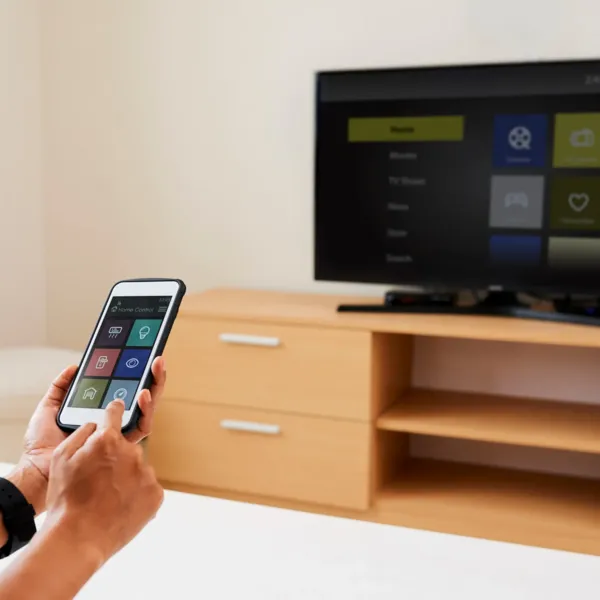
Сучасні смартфони — це вже давно не просто засоби зв’язку. Це наші кишенькові кінотеатри, фотоальбоми та ігрові консолі. Але дивитися блокбастер чи показувати друзям фото з відпустки на 6-дюймовому екрані — не найкраща ідея, коли поруч стоїть великий телевізор.
Питання, як підключити телефон до телевізора, виникає у багатьох, і гарна новина полягає в тому, що зробити це простіше, ніж здається. Незалежно від того, чи у вас новенький Smart TV, чи старіша модель без доступу до інтернету, існує спосіб вивести зображення з мобільного на великий екран. Давайте розберемо всі доступні варіанти — від простих кабелів до сучасних бездротових технологій.
Бездротове підключення: свобода від кабелів
Найзручніший спосіб — це використання Wi-Fi. Жодних дротів, які плутаються під ногами, і повна свобода пересування кімнатою. Однак тут все залежить від операційної системи вашого смартфона та функцій телевізора.
Для власників Android: Miracast та Wi-Fi Direct
Більшість сучасних телевізорів (Samsung, LG, Sony, Philips) та смартфонів на Android підтримують технологію Miracast (іноді вона називається “Дублювання екрана”, “Smart View” або “Wireless Display”). Це своєрідний “HDMI по повітрю”.
Як це працює:
- Увімкніть функцію Miracast/Screen Share у налаштуваннях телевізора (зазвичай знаходиться в меню “Мережа” або “Входи”).
- На смартфоні опустіть шторку повідомлень і знайдіть іконку “Трансляція”, “Smart View” або “Проекція”.
- Оберіть свій телевізор зі списку знайдених пристроїв.
- Зображення з екрана телефону миттєво з’явиться на ТБ.
Важливо: Телефон і телевізор повинні бути підключені до однієї Wi-Fi мережі для стабільної роботи деяких функцій, хоча Miracast може створювати пряме з’єднання.
Для фанатів Apple: технологія AirPlay
Якщо у вас iPhone та сучасний телевізор з підтримкою AirPlay 2 (багато нових моделей Samsung, LG та Sony вже мають цю функцію), все ще простіше.
- Відкрийте “Пункт керування” на iPhone (свайп вниз із правого верхнього кута).
- Натисніть на іконку “Дублювання екрана” (два прямокутники).
- Виберіть телевізор.
- Введіть код з екрана ТБ на телефоні, якщо система попросить.
Якщо ж ваш телевізор не підтримує AirPlay, вам знадобиться приставка Apple TV. Вона перетворює будь-який телевізор з HDMI-входом на розумний центр розваг, ідеально сумісний з “яблучною” екосистемою.
Провідні методи: надійність понад усе
Бездротові технології — це зручно, але вони можуть “гальмувати”, якщо Wi-Fi сигнал слабкий. Якщо ви хочете грати в динамічні ігри або дивитися фільми у високій якості без затримок, старий добрий кабель — ваш найкращий друг.
Класика жанру: HDMI
Це найнадійніший метод передачі зображення та звуку. Однак у телефоні немає прямого входу HDMI, тому вам знадобиться перехідник.
| Тип роз’єму на телефоні | Необхідний адаптер | Примітки |
|---|---|---|
| USB Type-C | Перехідник USB-C на HDMI | Найпоширеніший варіант для сучасних Android-смартфонів. |
| Lightning | Lightning Digital AV Adapter | Офіційний або сертифікований адаптер для iPhone. |
| Micro-USB | MHL-адаптер (Mobile High-Definition Link) | Підходить для старіших моделей. Потребує додаткового живлення. |
!!! note “Порада експерта”
При виборі кабелю для Android переконайтеся, що ваш смартфон підтримує технологію передачі відео через USB-C (DisplayPort Alt Mode). Бюджетні моделі іноді мають роз’єм Type-C лише для зарядки та передачі файлів, але не відео.
Процес підключення:
- З’єднайте адаптер із телефоном.
- Вставте HDMI-кабель одним кінцем у телевізор, іншим — в адаптер.
- На пульті ТБ натисніть кнопку “Source” або “Input” і виберіть відповідний порт HDMI.
Підключення через USB: телефон як флешка
Цей метод підійде, якщо ви просто хочете показати фотографії або відеофайли, збережені в пам’яті телефону. Дублювати екран ігри чи браузера так не вийде.
- Підключіть телефон до телевізора за допомогою звичайного зарядного кабелю USB.
- На екрані смартфона виберіть режим “Передача файлів” або “USB-накопичувач”.
- Телевізор розпізнає телефон як зовнішній диск. Через медіаплеєр ТБ ви зможете відкривати папки з фото та відео.
Розумні приставки: друге життя старого телевізора
Що робити, якщо у вас звичайний телевізор без Wi-Fi, а возитися з дротами не хочеться? Рішення є — медіаплеєри.
Найпопулярніший варіант — Chromecast від Google. Цей маленький “свисток” вставляється в HDMI-порт телевізора і дозволяє транслювати контент із будь-якого Android-смартфона (і навіть iPhone у певних програмах) в один клік.
Переваги Chromecast:
- Перетворює звичайний ТБ на Smart.
- Працює дуже стабільно.
- Дозволяє стрімити відео з YouTube, Netflix та інших сервісів, при цьому телефоном можна користуватися для інших справ (наприклад, відповідати на повідомлення), не перериваючи відео на екрані.
DLNA: для домашньої медіамережі
Технологія DLNA трохи застаріла, але все ще актуальна для перегляду контенту, який фізично збережений на вашому пристрої. Більшість Android-смартфонів мають вбудовану підтримку DLNA.
Вам знадобиться спеціальний додаток (наприклад, BubbleUPnP або вбудовані плеєри). Ви просто “перекидаєте” файл (фільм чи музику) на телевізор через локальну мережу. Це чудово працює для перегляду домашнього архіву відео, але не підійде для стрімінгу онлайн-ігор.
Що робити, якщо нічого не працює?
Буває, що техніка вередує. Ось чек-лист для швидкого вирішення проблем:
- Перевірте мережу: Обидва пристрої (телефон і ТБ) мають бути підключені до одного й того ж роутера. Часто телевізор підключений до кабельного інтернету, а телефон — до мобільного 4G. У такому разі “магії” не станеться.
- Оновіть ПЗ: Застаріла прошивка телевізора може не підтримувати нові протоколи зв’язку смартфона.
- Якість кабелю: Дешеві перехідники часто не працюють або передають зображення з перешкодами.
- Перезавантаження: Золоте правило IT. Іноді просте перезавантаження роутера, телефону і телевізора вирішує 90% проблем зі з’єднанням.
Вибір методу залежить виключно від ваших потреб. Для перегляду YouTube ідеально підійде трансляція через Smart TV або Chromecast. Для ігор без затримок краще взяти HDMI-кабель. А для сімейного перегляду фотографій з вихідних достатньо і простого USB-підключення або Miracast. Головне — технології створені для вашого комфорту, тож сміливо використовуйте потенціал своїх гаджетів на повну.